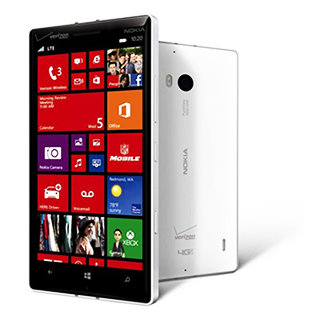
Come usare Cortana, l'assistente virtuale di MicrosoftSiri e Google Now sono presenti ormai da qualche tempo, con lo scopo di migliorare l'esperienza degli utenti iOS e Android, ma i proprietari di Windows Phone non hanno avuto l'opportunità di provare il divertimento dell'uso di assistenti virtuali finchè Microsoft non ha introdotto Cortana, insieme all'aggiornamento WP 8.1. Oggi parleremo di alcuni trucchi e consigli che ti aiuteranno a conoscere meglio questa fantastica funzione WP. La prima cosa da fare: abilitare CortanaÈ possibile avviare Cortana in tre modi diversi: * Toccando il pulsante di ricerca si attiva l'assistente vocale. Nota: La prima volta che avvii l'assistente virtuale di Microsoft, ti verrà chiesto di concedergli l'accesso al dispositivo.
Parla a Cortana di teCortana potrebbe sembrarti un po' noiosa all'inizio, ma questo sicuramente cambierà con il tempo, quando Cortana imparerà di più su di te e sui tuoi interessi. Se non hai pazienza, puoi sempre darle tutte le informazioni necessarie su di te. Avvia Cortana e poi tocca l'icona con tre linee (nell'angolo in alto a destra dello schermo) per visualizzare il taccuino (Notebook) di Cortana. Una volta aperto il Notebook, ci puoi inserire la tua musica preferita, squadre sportive, impostare le posizioni e le informazioni meteo, e inoltre impostare i promemoria e abilitare la funzione Quiet Hours (ore tranquille) del tuo telefono (simile all'opzione Do Not Disturb in iOS). PersonalizzalaCortana può avere accesso ai tuoi amici di Facebook e chiamarti per il tuo nome - in pratica, la puoi personalizzare come e quanto ti piace. Per attivare qualsiasi di queste funzioni, dovrai entrare di nuovo nel Notebook di Cortana. Ad esempio, nel menu Impostazioni, spunta la casella "Have Cortana call me by my name" (Che Cortana mi chiami per il mio nome) e poi su "Set my name" (Imposta il mio nome). Se vuoi permettere a Cortana di accedere ai tuoi amici di Facebook, qui puoi impostare anche questa opzione. Cos'altro può fare Cortana?Identificare le tue canzoni preferiteSe vuoi che Cortana riconosca una canzone che stai ascoltando, devi lanciarla e poi toccare l'icona della musica accanto all'icona Notebook. Cortana"ascolterà" la canzone e dopo un paio di minuti ti offrirà l'artista, la canzone e l'album in cui la canzone appare. Inoltre ti offrirà di acquistare l'album oppure i singoli brani. Impostare promemoriaPer fare questo, devi dire a Cortana “The next time I speak to [person], remind me to [do something]” ossia "La prossima volta che parlo con [persona], ricordami di [fare qualcosa]". Così, la prossima volta che parlerai con un tuo amico o un altra persona che hai menzionato a Cortana, il telefono ti ricorderà del compito impostato. La stessa cosa vale se vuoi impostare un promemoria basata sulla localizzazione. Altre caratteristiche* Se sei in una situazione in cui non puoi parlare (troppo rumoroso o troppo silenzioso), puoi semplicemente scrivere la tua richiesta. Cortana allora non parlerà, scriverà soltanto le informazioni sullo schermo del telefono. |